今天我们介绍基于OpenSuSE 10.2和YaST2环境的Linux系统架设课程。首先我要介绍的是Webmin,这是一款强大的基于Web的管理工具,用它在OpenSuSE上搭建HTTP://www.cnpaf.net/class/ftp' target='_blank'>FTP服务器相当简单。在没有YaST2模块的情况下,我们只要通过Firefox和Webmin就可以进行HTTP://www.cnpaf.net/class/ftp' target='_blank'>FTP服务器的搭建了。
HTTP://www.cnpaf.net/class/ftp' target='_blank'>FTP服务器程序在哪里?
默认情况下OpenSuSE并不会安装HTTP://www.cnpaf.net/class/ftp' target='_blank'>FTP服务(就算安装了5张光盘也一样),而只是有一个基于命令行的HTTP://www.cnpaf.net/class/ftp' target='_blank'>FTP客户端lHTTP://www.cnpaf.net/class/ftp' target='_blank'>FTP,因此我们要再找一个HTTP://www.cnpaf.net/class/ftp' target='_blank'>FTP服务器程序。
我推荐大家在OpenSuSE下使用vsHTTP://www.cnpaf.net/class/ftp' target='_blank'>FTP(Very Secure HTTP://www.cnpaf.net/class/ftp' target='_blank'>FTP),据说这是“类UNIX系统下最安全最快速的HTTP://www.cnpaf.net/class/ftp' target='_blank'>FTP服务器”。
Linux下如何安装vsHTTP://www.cnpaf.net/class/ftp' target='_blank'>FTP
要让vsHTTP://www.cnpaf.net/class/ftp' target='_blank'>FTP运行,我们需要安装两个组件:vsHTTP://www.cnpaf.net/class/ftp' target='_blank'>FTPd 和 vsHTTP://www.cnpaf.net/class/ftp' target='_blank'>FTPd Webmin模块。在本例中,我们通过YaST2来安装vsHTTP://www.cnpaf.net/class/ftp' target='_blank'>FTPd然后通过Webmin安装vsHTTP://www.cnpaf.net/class/ftp' target='_blank'>FTPd模块。安装vsHTTP://www.cnpaf.net/class/ftp' target='_blank'>FTPd相当简单,我们不需要上网下载任何文件,而是直接从YaST的软件管理工具中安装。
首先我们进入Computer | More Applications,当出现如图A所示的窗口后,点击左侧导航栏的Utilities按钮。
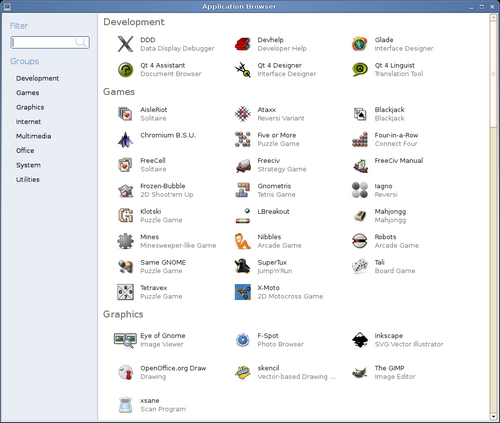
图 A也可以在搜索栏中直接输入 "yast" 来查找YaST工具
在工具列表中,我们选择YaST按钮。如图B所示。
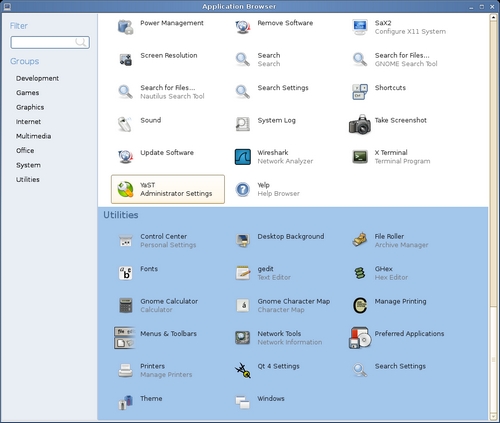
图B 从左侧导航栏选择了某个组,右侧窗口上方就会列出该组包含的工具
接下来我们会看到如图C所示的窗口。点击Software Management按钮。
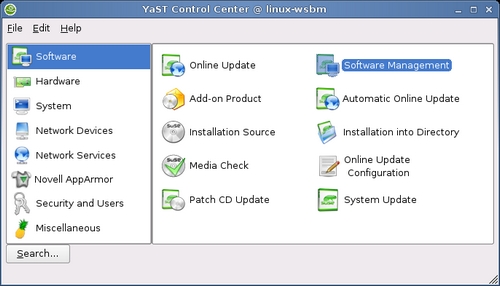
图C 打开YaST窗口后,默认显示的是Software类
打开Software Management工具,然后在搜索框中输入vsHTTP://www.cnpaf.net/class/ftp' target='_blank'>FTP. 右侧会出现搜索结果,如图D所示。
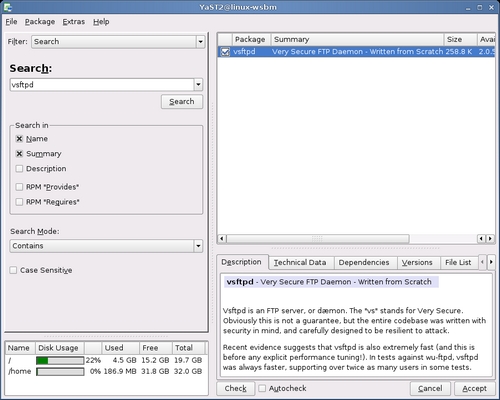
图D 绿色的勾表示“保持”,黑色的勾表示 “安装”
安装Webmin模块
选中vsHTTP://www.cnpaf.net/class/ftp' target='_blank'>FTP,然后点击窗口右下角的accept按钮,YaST就开始安装vsHTTP://www.cnpaf.net/class/ftp' target='_blank'>FTP了。接下来我们要安装Webmin模块(如果不安装Webmin模块,就必须通过手动编辑配置文件的方式来配置vsHTTP://www.cnpaf.net/class/ftp' target='_blank'>FTP)首先我们下载这个模块 。下载后,我们不要解压缩,而是通过浏览器访问HTTP://主机地址:10000 。用root用户登录系统,然后打开Webmin菜单,如图E所示,然后点击Webmin Modules模块。
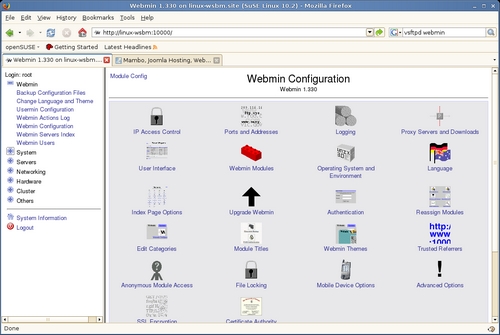
图E Webmin里有各种配置
进入 Install Module, 勾选From Local File ,然后点击 "..." 按钮。接下来会出现如图F所示的窗口,选择刚刚下载的vsHTTP://www.cnpaf.net/class/ftp' target='_blank'>FTPd文件。
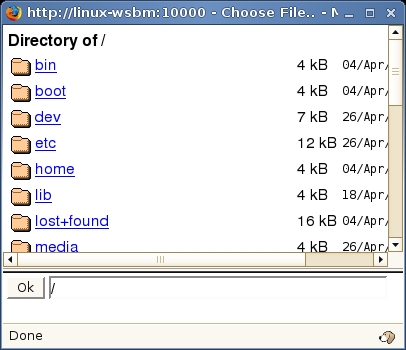
图F 选择自己刚刚下载的文件
选好文件后,点击OK,然后回到Webmin窗口。接下来点击Install Module按钮。安装结束后,展开左侧的Servers菜单,你会看到其中出现了vsHTTP://www.cnpaf.net/class/ftp' target='_blank'>FTP项。点击vsHTTP://www.cnpaf.net/class/ftp' target='_blank'>FTP,然后右侧会出现一系列HTTP://www.cnpaf.net/class/ftp' target='_blank'>FTP设置内容,如图G所示。
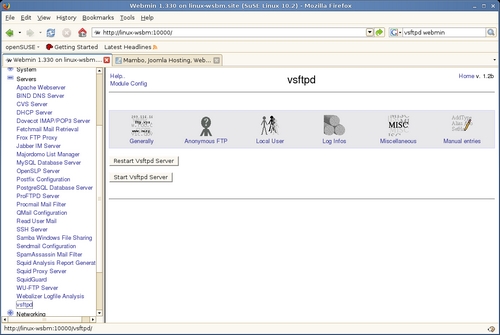
图G 可以在这个窗口启动或重启 vsHTTP://www.cnpaf.net/class/ftp' target='_blank'>FTP daemon
配置vsHTTP://www.cnpaf.net/class/ftp' target='_blank'>FTPd
首先要输入的是基本设置Generally Attitudes。如图H所示。
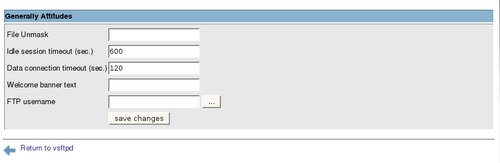
图H "Attitudes" 可以作为HTTP://www.cnpaf.net/class/ftp' target='_blank'>FTP站点的介绍
首先要设置的是File Unmask。umask 基本上和 chmod是相对应的。以下是umask 的设置:
◆chmod 777 等同于 umask=000 (或 rwx)
◆chmod 666等同于umask=111 (或rw-)
◆chmod 555等同于umask=222 (或r-x)
◆chmod 444等同于umask=333 (或r--)
◆chmod 333等同于umask=444 (或-wx)
◆chmod 222等同于umask=555 (或-w-)
◆chmod 111等同于umask=666 (或--x)
◆chmod 000等同于umask=777 (或---)
我们可以根据上面的介绍为HTTP://www.cnpaf.net/class/ftp' target='_blank'>FTP设置合适的文件权限。如果你希望文件为只读属性,可以将File Unmask区域设置为333。如果希望用户可以读写文件,那么应该设置为111.
其余的设置内容包括:
◆Idle Session Timeout: 设置呆滞连接的断开时间。
◆Data Connection Timeout: 设置下载的最长时间。
◆Welcome Banner Text: 设置用户登录HTTP://www.cnpaf.net/class/ftp' target='_blank'>FTP服务器后看到的信息
◆HTTP://www.cnpaf.net/class/ftp' target='_blank'>FTP Username: 设置UNIX用户。如果点击 "..." 按钮,可以看到一个预制用户名列表。一般来说,常用的用户名都是 HTTP://www.cnpaf.net/class/ftp' target='_blank'>FTP。
设置完成后,点击Save Changes按钮回到vsHTTP://www.cnpaf.net/class/ftp' target='_blank'>FTPd主窗口。
接下来设置匿名HTTP://www.cnpaf.net/class/ftp' target='_blank'>FTP用户。如果希望匿名用户访问HTTP://www.cnpaf.net/class/ftp' target='_blank'>FTP,可以点击 Anonymous HTTP://www.cnpaf.net/class/ftp' target='_blank'>FTP按钮,接下来会出现如图I所示的配置窗口。
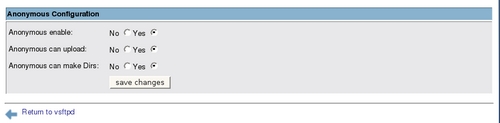
图I 默认设置都是 "yes"。在允许匿名用户前,要确保网络安全。
设置项目很简单,选择适合你的设置后,点击Save Changes按钮回到 vsHTTP://www.cnpaf.net/class/ftp' target='_blank'>FTP 菜单。VSHTTP://www.cnpaf.net/class/ftp' target='_blank'>FTP&Webmin搭建HTTP://www.cnpaf.net/class/ftp' target='_blank'>FTP服务器配置完成