一、垃圾是怎么产生的
1.安装运行软件产生的临时文件
绝大多数的软件在安装过程中,会将自身的安装文件解压缩到一个临时目录,然后再进行安装。当安装结束后,很多软件的临时文件并不会自动删除,而是成为硬盘里一堆无用的垃圾。
而在软件的运行过程中,通常也会产生一些临时交换文件,比如一些程序工作时产生的形如*.old、*.bak这样的备份文件等。一些软件自带了冗余的字体库和帮助文件都是占用磁盘空间的罪魁祸首。
2.软件卸载产生的残留文件
软件在卸载的过程中,很多时候并不能完全删除,更多的时候会留下一些残存的.dll文件或在注册表中留下自己的身影。这是因为大部分软件都使用了动态链接库,这些动态链接库文件在很多时候会互相占用,有的时候则是由于用户非正常的删除程序(例如直接删除文件夹)而导致程序已经删除了,相关的注册信息却还保留在注册表中。
3.上网产生的临时文件
我们在上网的同时,Cookies为了加快我们下次登录网站的访问速度,就记录下了用户的身份识别等信息。Internet临时文件夹也会记录下我们访问过哪些站点,这不但对我们的个人隐私是一种挑战,更重要的是,如果不及时清理这些记录,它同样会占用越来越多的磁盘空间,从而降低浏览速度。
二、垃圾大扫除之手工篇
1.停止“系统还原”
Windows Me/XP的“系统还原”功能虽然大大方便了用户,但实际上使用的时候并不多,创建的还原点反而占用了很多磁盘空间,不如来个彻底停止,一劳永逸。
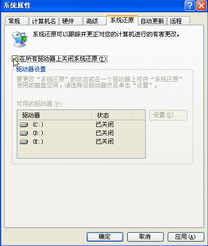
步骤1:在“我的电脑”上单击右键,选择“属性”,在弹出的“属性”对话框中选择“系统还原”标签。
步骤2:在“在所有驱动器上关闭系统还原”项前面进行勾选,这样Windows就会删除备份的系统还原点,释放出硬盘空间(如图1)。
步骤3:在“运行”中输入“regedit”命令,打开注册表编辑器。依次展开“HKEY_LOCAL_MACHINE/System/CurrentControSet/
Services/VxD”目录,删除其VXDMON主键,重启后删除C盘下的“_Restor”文件夹即可。
2.删除软件残留文件
大多数软件可以通过“控制面板”中的“添加/删除程序”进行卸载操作,但有时卸载之后程序名还残留在列表中,并不能真正意义上做到彻底清除,此时我们可以手动将它删除。
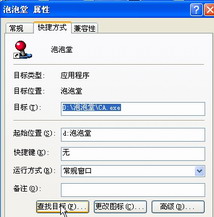
步骤1:找到软件的快捷方式,单击右键,选择“属性”在快捷方式选项卡中单击“查找目标”按钮即可找到软件的安装目录(如图2),找到后将此目录删除。
步骤2:在“运行”中输入“regedit”命令,打开注册表编辑器。依次展开“HKEY_LOCAL_MACHINE/SoftwareMicrosoft/Windows/CurrentVersion/Uninstall”目录,此时在右侧窗口中将会显示出“添加/删除程序”中的所有项目,选中已经删除过的垃圾信息项目,右键单击该键值删除。接着在注册表编辑器中利用查找功能,查找与软件有关的键值并删除,建议使用F3快捷键继续查找,直到所有的项目全被删除即可。
3.清除无用垃圾文件
大部分软件和驱动程序在安装或升级后,会在系统内留下很多备份文件和临时文件。这些文件在升级后已失去作用,完全可以将它们作为垃圾处理掉。
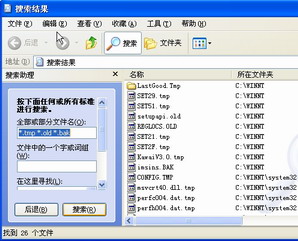
点击开始菜单,选择“搜索”命令下的“文件或文件夹”命令,输入需要删除的文件后缀,比如以*.tmp、*._mp等为后缀名的临时文件;以*.bak、*.old、*.syd等为后缀名的临时备份文件;临时帮助文件(*.gid)、磁盘检查数据文件(*.chk)等垃圾文件都可以放心进行查找(如图3)。搜索完毕后,将这些文件全选,单击鼠标右键,选择删除命令即可。
4.清除网页浏览的历史记录
上网时会产生临时文件,包括历史记录、临时缓存文件等信息都属于系统垃圾的一部分,常对这些垃圾文件进行清理可以提高浏览速度。
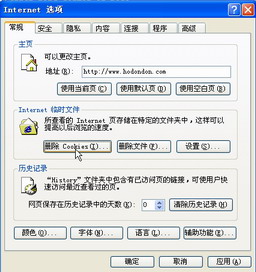
步骤1:进入控制面板,选择“Internet选项”,弹出“Internet选项”对话框。
步骤2:在“常规”中单击“删除文件”和“清除历史记录”选项按钮即可(如图4)。
小提示:直接删除Windows XP系统安装盘下“Documents and Settings\你的帐户名\Local Settings\Temporary Internet Files”文件夹中的所有文件也能达到清除临时文件的目的,这里是IE默认的临时缓冲文件存储目录,可以在“Internet选项”→“设置”→“移动文件夹”下选择其它的目录来改变默认的存放路径,以方便清理操作。
三、垃圾大扫除之自动篇
开机自动清除系统垃圾
为了提高清扫效率,我们可以让Windows 98系统在启动时自动清空一些不必要的垃圾文件。
步骤1:在系统安装所在盘符下找到“autoexec.bat”批处理文件。右键单击该批处理文件,在菜单中选择使用记事本为打开方式打开“autoexec.bat”。
步骤2:打开后在其中编写如下代码
@echo off
if exist c:\windows\temp\*.* del c:\windows\temp\*.*
if exist c:\windows\Tempor~1\*.* del c:\windows\Tempor~1\*.*
if exist c:\windows\History\*.* del c:\windows\History\*.*
if exist c:\windows\recent\*.* del c:\windows\recent\*.*
这样在将修改结果保存后即可实现每次开机时由系统自动将临时文件夹、历史记录等垃圾文件进行清理。可以根据实际需要来编辑这个批处理文件,对更多的垃圾文件进行清理。
关机时自动清除虚拟内存
在Windows XP系统中我们可以通过修改注册表使系统在每次关机前自动对虚拟内存文件进行清理,这样在每次开机时都可以让系统处于最佳化。
步骤1:在“运行”中输入“regedit”命令,打开注册表编辑器。展开“HKEY_LOCAL_MACHINE\
SYSTEM\CurrentControlSet\Control\Session Manager\
Memory Management”目录。
步骤2:找到右侧窗口的“ClearPageFileAt
Shutdown”键值。如果该键值不存在则点击右键,新建一个双字节值。
步骤3:将“ClearPageFileAtShutdown”键值设置为“1”,重新启动电脑即可。
小编说两句:这篇文章的内容很简单,对于一些老鸟们来说只是小菜一碟。其实说明如何清理系统垃圾是次要的,而养成对系统经常进行清洁的良好习惯才是本文的最终目的。只有这样才能够使大家在平时操作电脑的过程中拥有最清爽干净的使用环境,也使系统时刻都处在了最佳状态来为我们服务。