Windows XP 开启防火墙后的安全共享

时间:2005-12-16 来源: 作者: 点击:
Windows XP 开启防火墙后的安全共享 通过开启Windows XP系统中内置的“Internet 连接防火墙”可以让我们安心的上网冲浪,但是在开启了“Internet 连接防火墙”之后,我们就会发现不能正常的使用“网络共享”功能了。“Internet 连接防火墙”在阻挡恶意程序的时候也把我
  Windows XP 开启防火墙后的安全共享
   通过开启Windows XP系统中内置的“Internet 连接防火墙”可以让我们安心的上网冲浪,但是在开启了“Internet 连接防火墙”之后,我们就会发现不能正常的使用“网络共享”功能了。“Internet 连接防火墙”在阻挡恶意程序的时候也把我们常用的“网络共享”功能给禁止了。

  那有没有方法可以使我们既开启“Internet 连接防火墙”又使用“网络共享”功能 呢?答案当然是肯定的,本文下面的内容就来介绍如何实现“Internet 连接防火墙”和“网络共享”如何共存。

  首先,为了计算机的安全在设置共享目录的时候,我们最好要为每个共享目录都设置允许访问的用户名和密码。

  接着,我们通过以下步骤使得“Internet 连接防火墙”和“网络共享”可以和平共处。

  在控制面板的“网络连接”中点击右键,在弹出菜单中选择“属性”。在属性对话框中选择“高级”选项卡,然后点击“设置”按钮。弹出如图1所示的“高级设置”页面。  
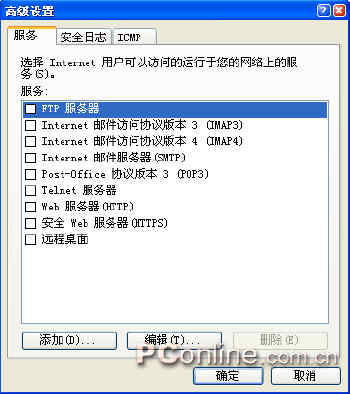

图1 高级设置页面

  在图1所示的高级设置页面中,我们看到列出了几种常用的网络服务,但是这里并没有我们要使用的“网络共享”规则,所以我们需要添加规则。点击图1中的“添加”按钮,弹出如图2所示“服务设置”页面。
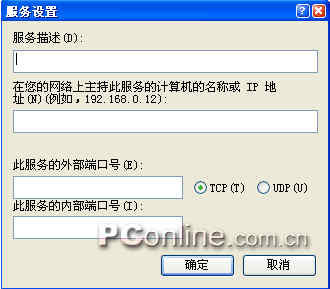

图2 服务设置页面

  在图2页面中依次输入如下内容:

  服务描述:文件共享 端口号

  计算机名称和IP地址:127.0.0.1

  此服务的外部端口号:端口号

  此服务的内部端口号:端口号

  这里的端口号依次是:135,136,137,138,139,445,即依次要输入6次。

  上面设置的是TCP服务,但我们还需要使用UDP服务,所以我们还要按照前面的步骤在输入6次,只是把图2页面中所示的选中TCP改成选中UDP。

  经过以上设置,你会发现“Internet 连接防火墙”和“网络共享”已经可以和平共处了。

------分隔线----------------------------
顶一下
(1)
100%
踩一下
(0)
0%
------分隔线----------------------------
最新评论 查看所有评论
发表评论 查看所有评论
请自觉遵守互联网相关的政策法规,严禁发布色情、暴力、反动的言论。
评价:
表情:
用户名: 密码: 验证码:
推荐内容
  • NIDS和HIDS比较

    NIDS和HIDS比较 目前,在安全市场上,最普遍的两种入侵检测产品是基于网络的网络入侵...

  • HIDS逐渐的成为主流

    HIDS逐渐的成为主流 当前的网络IDS系统可以分为基于网络数据包分析的系统(NIDS)和基...

  • IDS术语(1)

    IDS术语 DOCSHOW.NET A. Cliff by A. Cliff last updated July 3, 2001 Translated by...

  • 安装入侵检测系统后的注意事项

    安装入侵检测系统后的注意事项 在经过数月的评估、测试、购置等工作,部署好入侵检测...

  • 如何构建一个IDS

    如何构建一个IDS 通常来说,一个企业或机构准备进军此领域时,往往选择从基于网络的ID...

  • 什么是入侵检测

    什么是入侵检测 入侵检测是 防火墙 的合理补充,帮助系统对付网络攻击,扩展了系统管...