该热修补检查器是一个命令行工具,它察看在Windows服务器中安装的所有补丁的状况,并告诉你,它们是否是最新的。该工具通过参阅微软定期更新的公共XML数据库来完成这个工作。你可以使用这个工具来获知如下产品的补丁状况:
Windows 2000
Windows NT 4.0
Internet Information Services (IIS) 4.0/5.0
Internet Explorer (IE) 5.01+
SQL Server 7.0/2000
安装并使用该工具
当你下载该工具后,系统提示你选择安装这个可执行文件的位置。选择适当的目录并运行可执行文件。如图1所示的是,将被放到指定目录的该工具的各个文件。
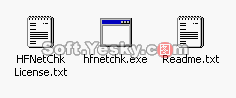
图 1
运行热修补检查器:
打开命令提示符窗口,进入热修补检查器的安装目录(如图2)。
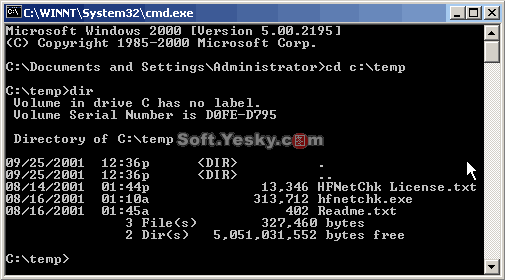
图 2
键入hfnetchk,按回车键,你将看到如下屏幕(如图3)。
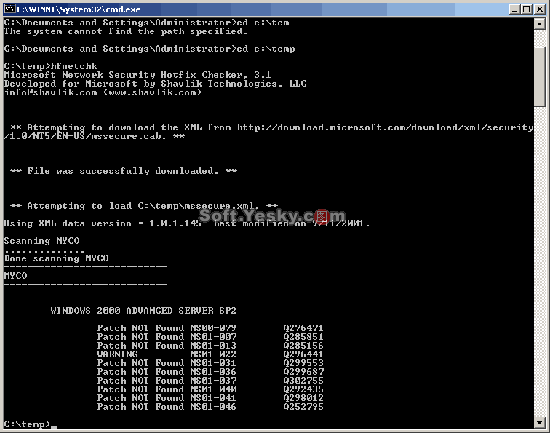
图 3
要查看更详细的解释,请键入hfnetchk -v -z,回车后如下图所示(如图4)。
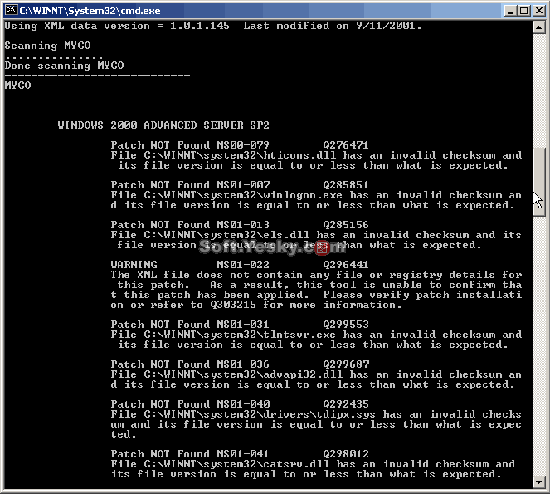
图 4
现在你有了一份详细的系统报告,可以去下载并应用相关补丁了。我建议你到Microsoft's Knowledge Base Search(http://search.support.microsoft.com/kb/c.asp?fr=0&SD=GN&LN=EN-US),输入相关补丁编号,查找热修补检查器指出的、你所需要的补丁。找到后,再下载并安装它。下面我举一个实例进行示范。
获取并安装补丁:
像你在图4看到的那样,我们的实例报告了许多安全漏洞的详细资料。我高亮一个补丁的编号(如图5),并拷贝它。

图 5
下一步,我们来到Microsoft's Knowledge Base Search,选择"Specific Article ID Number",粘贴补丁编号到"My Question Is"文本框中(如图6),然后点击"Go"。

图 6
这时,我们仅仅下载并安装这个补丁。当我们再次运行热修补检查器时,已被安装的这个补丁不再出现在报告中了(如图7)。
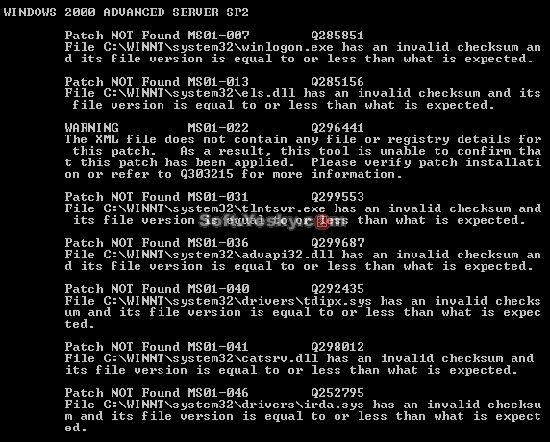
图 7
你也可以在热修补检查器的安装目录,察看那个XML文件。像你在图8中所看到的那样,现在那个目录多了个mssecure.xml文件。你可以打开检查。
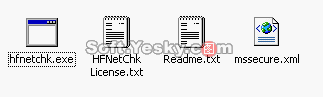
图 8
热修补检查器语法
迄今为止,我们仅仅说到了这个工具的一般用法。要想了解该工具的更多语法,请在命令提示符窗口中键入hfnetchk /?(如图9)。
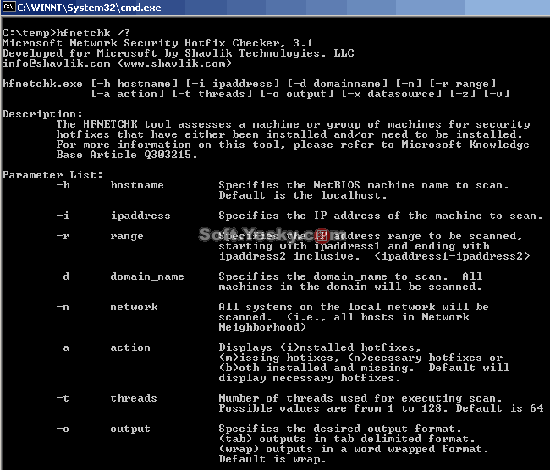
图 9
结束语
对Windows管理员来说,这是个强有力的工具,它允许你掌控Window服务器的所有脆弱点。浏览"Frequently Asked Questions about the Microsoft Network Security Hotfix Checker (_blank>Hfnetchk.exe) Tool",你可以查到更多关于热修补检查器的资料。要找热修补程序的高级图形界面版本,可浏览Shavlik Technologies公司_blank>网站,该公司为微软制作了这个程序。