[被屏蔽广告] 为更好的了解Gmail,建议您先阅读
_blank>无法抵挡的空间诱惑:Gmail导用(一)
_blank>极致诱惑!Gmail完全导用(二)
一、新特性及界面细微改变
1. Contacts[联系人]
新增了一个Search Contacts[搜索联系人]的表单,我们可以快速方便的找到相关的联系人信息
可添加更多的个人信息,如备注、电话、地址等等,另,位置的变化,Contacts从右上移到左侧,如下图

2. Automatic forwarding to another email account [ 邮件自动转发]
我们有时想要把一些邮件告诉其他人或想转发至另一个邮箱,邮件自动转发功能显得非常有必要了,同时利用强大的Filter[过滤]功能,可以实现特定发件人、关键词等的邮件转发至特定的信箱。(这是令笔者最为兴奋的一个特色功能,实在太酷了,推荐大家使用)
3. Drafts [草稿箱]
新增了草稿箱,这是最实用的功能。
4. New mail feed [ATOM Feed]
可以使用RSS新闻阅读软件订阅新邮件Feed,如Omea reader_blank>http://www.jetbrains.com/omea_reader/ (要求.net环境下)
Gmail atom feed 地址_blank>https://gmail.google.com/gmail/feed/atom
5.Gmail Notifier [Gmail通知程序]
无需打开浏览器即可查看Gmail新邮件的小程序
地址:_blank>http://toolbar.google.com/gmail-helper/
安装完成后,它会在系统任务栏的通知区域显示一个图标,如下
 没有未读邮件
 收件箱中未读邮件
 错误
错误系统要求:
Windows 2000, Windows XP,或者更新版本的Windows.
具体如图所示:
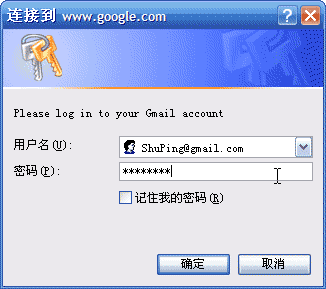
1)提示输入用户名和密码
 2)新邮件弹出通知,显示新邮件数量,主题及部分内容,以幻灯形式显示

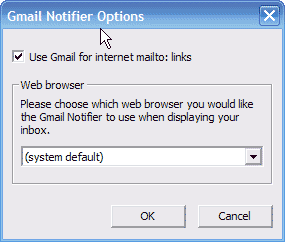
3)Gmail Notifier选项,图中复选框为设置所有的mailto链接使用Gmail来发送邮件,下拉菜单可选择使用何种浏览器,如图使用系统默认。
4)Gmail Notifiler 版本

更多详细资料请阅读
_blank>http://toolbar.google.com/gmail-helper/faq.html
二、第三方工具
1. 用邮件客户端软件本地收发Gmail:HTTPMail Proxy Blueberry HOT
最新版本:3.5.0.8
主页: _blank>http://www14.plala.or.jp/ayano-akira/bbhot/bbhot.html
通过设置,我们即可用邮件客户端软件来收发Gmail,本文讨论Outlook,其他软件类似。Blueberry HOT支持以下信箱:
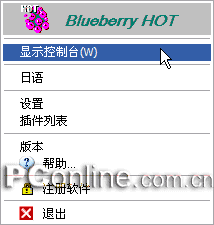
1)安装完成后(也可直接解压缩),它会在系统任务栏的通知区域显示一个图标 
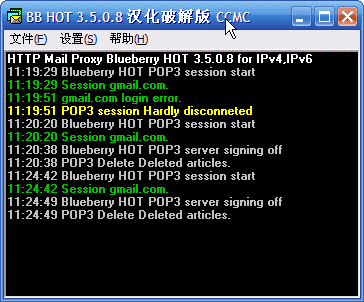
2)点击菜单中的显示控制台,出现如下窗口
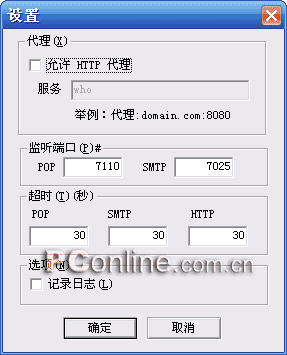
3)点击设置,设置监听端口,可以输入任意未被占用的端口,如图所示
下载英文安装版exe
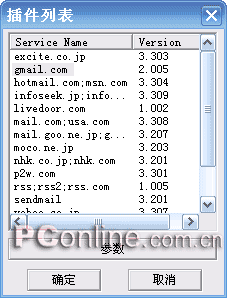
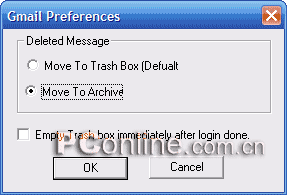
4)插件列表中,选择gmail.com,点击参数出现如下图,可以选择收取邮件后的处理方式,默认为将已收取邮件移入Move To Trash Box[垃圾箱],建议用Move to Archive[存档]。同时也可选择登陆完成后是否清空垃圾箱。
5)Outlook设置
服务器信息栏POP3和SMTP服务器请填入localhost,如图所示
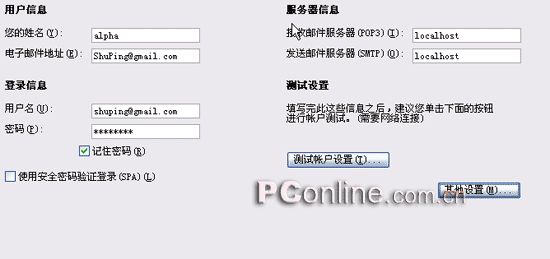
在其他设置里,将服务器端口号更改为Blueberry HOT设置的监听端口,如图
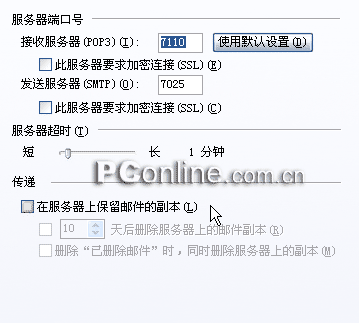
现在,我们就可以用outlook来收发Gmail邮件,操作中可能需要您输入用户名和密码,如图
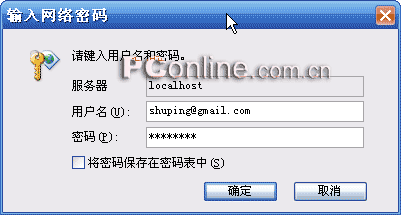
到这里已经大功告成了。
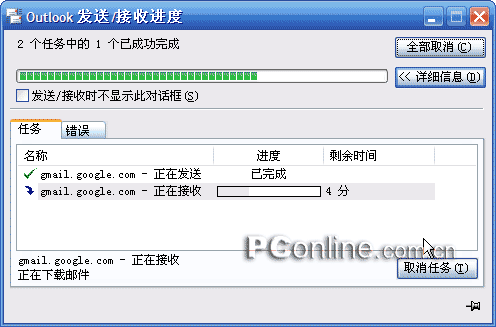
2。 GmailDrive[Gmail硬盘]
Richard Jones提出了_blank>GmailFS的概念,利用Gmail的高存储量作为文件系统来使用。_blank>bjarke开发了一个_blank>http://www.viksoe.dk/code/gmail.htm的软件。
下面我们用这个软件将Gmail变成系统磁盘(超大网络U盘)。
下载gmailfs驱动
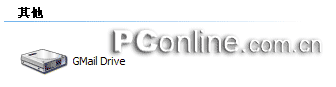
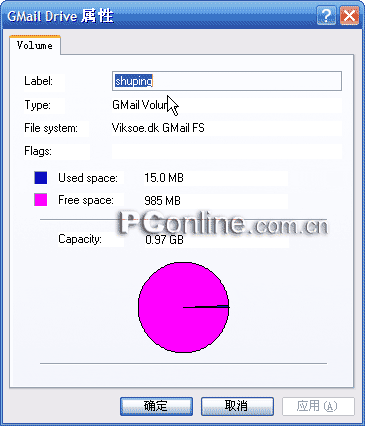
1)安装完成后会在我的电脑中多出一个磁盘GMailDrive,如下图
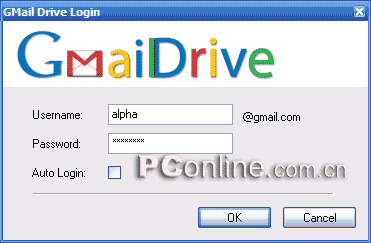
2)双击打开出现如下登陆窗口,填入正确的用户名和密码,点击OK即可进入。
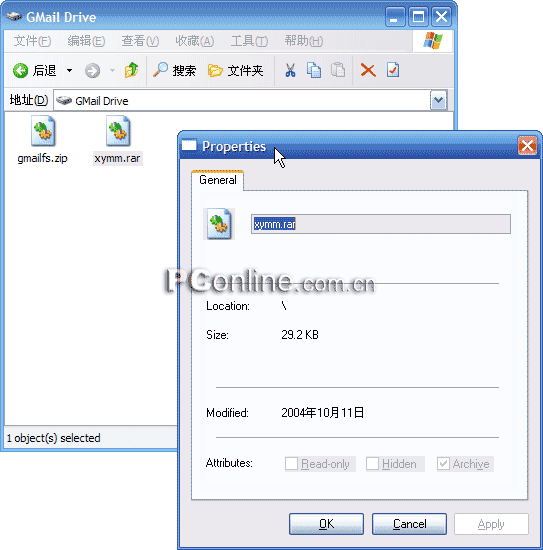
3)如图,我们可以简单的应用复制和粘贴来操作,也可查看文件属性,如图
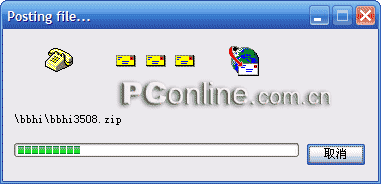
下图是正在上载文件
4)GmailDrive用邮件附件的形式将文件存储在Gmail收件箱中,登入web Gmail后,可以看到新邮件,显示如下
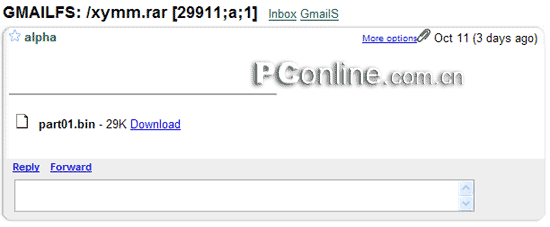
阅读单个邮件
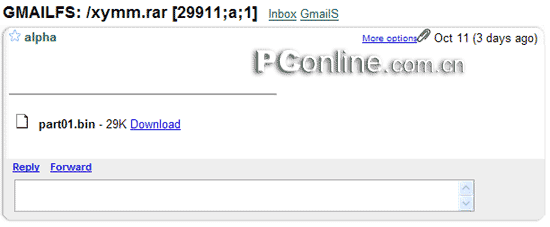
笔者注:对于经常要在网上交换文件,这个工具将提供很大的便利,但经测试,不知是否国内访问速度的问题还是其他原因,速度慢,有时访问不了,这样会造成电脑短时间的停顿。据有人说,在国外使用感觉很好。
3. Attach@gmail 方便的Gmail附件管理
下载Attach@(zip格式)
Gmail提供1GB的储存空间,相信会有很多的附件,Attach@Gmail可让我们一览并下载所有的Gmail的附件。
我们只需简单的填入用户名和密码,点击Browse即可列出带附件的邮件,界面如下图。
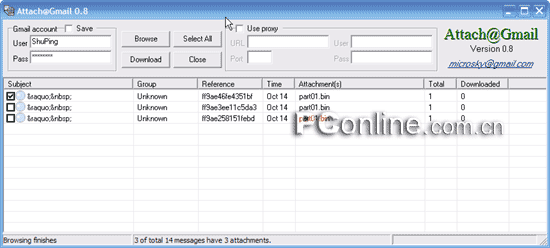
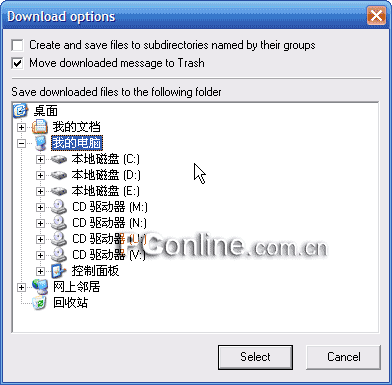
我们可以选择多个附件,点击Download下载,并选择适当的路径。
笔者注:软件简单而小,但是功能实用,下载附件相当方便,只可惜对中文支持和文件后缀识别不是很好,推荐使用。
结语:
对Gmail的狂热没有因为时间的推移而有所减少,相反,Google强大的创新能力为Gmail注入了新的活力;新一轮的发放Gmail邀请及网络迅速的传播速度使得更多的人了解并拥有Gmail帐号。Gmail不再神秘。